|
Als je een muziekje opvraagt, laat MusiCAD dat op het hoofdscherm zien.
 De
knop
De
knop  (of <F12>) schakelt tussen notatiebalk (regelweergave) en hoofdscherm (paginaweergave).
Klikken
op een maat brengt je naar de notatiebalk om te wijzigen.
Klikken
op de koptekst brengt de titelgegevens in beeld.
Klikken
op de marges geeft de paginaopmaak.
Ctrl-klik
om op die plek aantekeningen toe te voegen of te verwijderen.
Rechtsklikken
geeft het contextmenu voort het hoofdscherm:
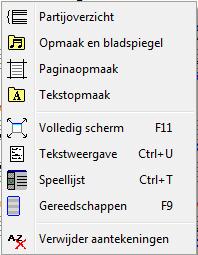
MusiCAD kent naast het hoofdscherm nog andere manieren om naar je muziek te kijken.
notatiebalk::
Hierin kun je wijzigingen aanbrengen, muziek invoeren
tekstweergave:
Het 'onderwaterscherm' de muziek zoals die in tekstformaat wordt opgeslagen.
pianorolweergave:
muziek in midi-weergave
Sneltoetsen
In het hoofdscherm zijn een aantal vaste sneltoetsen te gebruiken:
|
Sneltoets |
Omschrijving |
|
<F1> |
Help. |
|
<F2> | |
|
<F3> | |
|
<F4> |
Herbereken en herschrijf een schermpagina. |
|
<F5> |
Schakel tussen volledige breedte en volledige paginaweergave (zie ook zoom). |
|
<F6> | |
|
<F7> | |
|
<F8> | |
|
<F9> | |
|
<F10> |
|
|
<F11> |
Schakel tussen volledig scherm (zonder menu's, knoppenbalk enz) en normale weergave |
|
<F12> |
Schakel tussen Wijzig en normale weergave |
|
<PageUp> |
Blader naar vorige scherm |
|
<PageDown> |
Blader naar volgende scherm |
|
<spatie> | |
|
<ctrl-spatie> | |
|
<ctrl-N> |
Maak nieuwe melodie |
|
<ctrl-O> | |
|
<ctrl-P> | |
|
<ctrl-Q> |
Pianorolweergave voor melodie |
|
<ctrl-S> | |
|
<ctrl-T> |
Laat speellijst zien of verberg deze wanneer de speellijst zichtbaar is |
|
<ctrl-U> |
Tekstweergave van melodie in MusiCAD-notatie |
|
<ctrl-Z> |
Daarnaast zijn aan een aantal toetsen sjabloonbestanden gekoppeld.
Je kunt ook eigen sjablonen aan de beschikbare toetscombinaties toekennen.
Zie ook: