|
In het partijoverzicht (te bereiken via [Partijen|Partijoverzicht],
<F3> of  )staan alle beschikbare aanwezige partijen vermeld.
Niet alle partijen zullen altijd zichtbaar zijn...
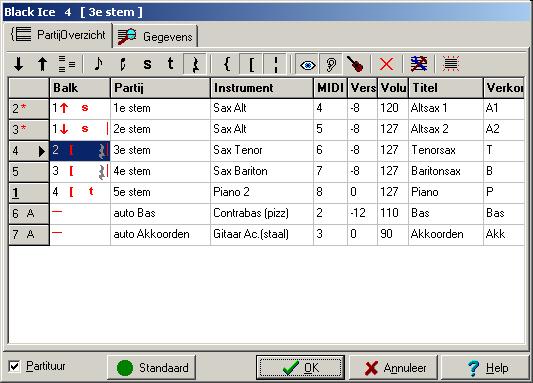
In de eerste kolom staat het nummer van de partij in de partituur. Deze blijven steeds gelijk ook al veranderen de namen, of volgorde van de partijen. Hier kun je met de muis een partij naar de gewenste plek slepen.
Het onderstreepte nummer is de hoofdpartij die bepalend is voor akkoorden en maatstrepen.
De met
 aangegeven partij is de actieve partij, alle partijbewerkingen hebben betrekking op deze partij.
Een A in deze kolom geeft aan dat de partij automatisch gegenereerd is en dus steeds automatisch aangepast zal worden als de hoofdpartij verandert.
Een sterretje geeft aan dat de partij gewijzigd is.
Je maakt een partij aktief door op eerste kolom te klikken. (of met <tab> naar de tabel te gaan en met <Enter> te selecteren)
Onder balk kun je zien en aangeven in welke volgorde de partijen in de partituur moeten komen. Een aantal partijkenmerken wordt hier ook weergeven:
een cijfer geeft de volgorde in de partituur weer; een niet zichtbare partij krijgt een --teken.
een (al dan niet doorgestreepte) vierkante haak [ of accolade { geeft hier aan dat de partij gegroepeerd moet worden. De doorstreping geeft aan dat de groepering na deze partij moet herstarten;
een pijltje omhoog of omlaag
 geeft
aan dat de stokken omhoog of omlaag geforceerd zijn voor deze partij. Met
<+> en <-> kun je balknummers zo aanpassen dat er meer partijen in een balk
worden neergezet. Verplaatsen van partijen in de partituur gaat het eenvoudigst door deze in het partijoverzicht
te slepen met de eerste kolom;
geeft
aan dat de stokken omhoog of omlaag geforceerd zijn voor deze partij. Met
<+> en <-> kun je balknummers zo aanpassen dat er meer partijen in een balk
worden neergezet. Verplaatsen van partijen in de partituur gaat het eenvoudigst door deze in het partijoverzicht
te slepen met de eerste kolom;van partijen gemarkeerd met een t wordt alleen de tekst weergegeven; (nuttig voor akkoordsymbolen, sectieteksten, partituurmarkeringen)
van partijen gemarkeerd met een s worden als solopartij weergegeven;
in partijen gemarkeerd met een | houdt de maatstreep op na de partij (maatstreeponderbreking);
in partijen gemarkeerd met een
 worden balken die uitsluitend uit rusten bestaan weggelaten;
onder partij zie je namen van de partijen zoals deze in de menu's en dialogen gebruikt worden. Onder de tab gegevens is de partijtitel aan te passen.
Onder instrument staan de namen van de instrumenten waarmee de partij gespeeld zal worden. Rechtsklikken (of <F3>) geeft een lijst met mogelijke instrumenten.
Onder midi zie je het midi-kanaal dat gebruikt wordt voor weergave. Zolang er niet meer dan 16 partijen zijn kunnen deze ieder hun eigen midi-kanaal krijgen. Met <+> en <-> kun je midikanalen aanpassen.
Onder verstemming (ook wel transpositie) staat het aantal halve tonen dat de partij hoger of lager wordt afgespeeld dan er staat (nodig voor transponerende instrumenten zoals trompet, contrabas enz.
Onder volume geef je op hoe hard de partij afgespeeld moet worden (tussen 0 en 127). met <+> en <-> kun je hier volumes aanpassen (zie ook dynamiek). Een met
 onhoorbaar gemaakte partij zie je onder volume gemarkeerd als
Onder titel staat de beschrijving van de partij zoals die in de partituur bij de eerste regel wordt afgedrukt. De naam van de partij kan hetzelfde zijn als de partijtitel maar hoeft niet. Hoe dat gebeurt vind je onder tekstopmaak
Onder verkort staat de (verkorte) naam van de partij zoals die in de partituur bij/vooraan de overige regels kan worden afgedrukt.
Boven het partijoverzicht staat een knoppenbalk waarmee de partituurindeling aangepast kan worden.
|
|
schuif partij naar beneden in de partituur |
|
|
schuif partij naar boven in de partituur |
|
|
zet partij in voorgaande balk (en vice versa) |
|
|
zet stokken omhoog |
|
|
zet stokken omlaag |
|
|
maak solopartij |
|
|
maak tekstpartij |
|
|
laat rustbalken weg uit partituur |
|
|
groepeer met accolade |
|
|
groepeer met vierkante haak |
|
|
maatstreeponderbreking na partij |
|
|
maak een partij zichtbaar en weer onzichtbaar in een partituur |
|
|
zet partij aan- en uit voor afspelen Maak een partij in een partituur hiemee hoorbaar of onhoorbaar zonder het volume aan te passen. In het overzicht zijn onhoorbare partijen gemarkeerd met een doorgestreept oor. |
|
|
Kies een instrument voor de geselecteerde partij |
|
|
verwijder partij |
|
| |
|
|
maak nieuwe partij |


Om van een partituur alleen de gemarkeerde (laatst met <Enter> geselecteerde) partij te gebruiken kun je het veld [Partituur] uitvinken. In partituurweergave worden multirusten volledig uitgeschreven.
Meer details van een partij vind je onder partijgegevens. Hier zie de gegevens van de actieve partij (die met het pijltje)
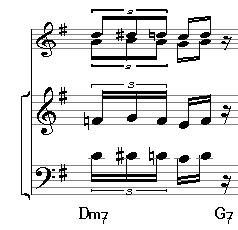
Het resultaat van bovenstaande instelling is als volgt:
Van de onderste partij (5e stem) wordt alleen de tekst meegenomen (hier de akkoorden)
De bovenste twee partijen (1e en 2e stem) worden als solopartij op 1 balk gezet met stokken verschillende kanten op.
De onderste drie partijen worden gegroepeerd met een groephaak waarbij balken die uit alleen rusten bestaan worden weggelaten.
Zie ook:
Voorbeelden partituuruittreksel maken